LabVIEW视觉

 找回密码
 注册会员
查看: 28|回复: 0

[原创] 2.4 Run Inspection运行检测-NI Vision Builder for Automated Inspection 2020&2023入门教程

[复制链接]
  • TA的每日心情
    郁闷
    13 小时前
  • 签到天数: 3859 天

    连续签到: 52 天

    [LV.Master]2000FPS

     楼主| 发表于 13 小时前 | 显示全部楼层 |阅读模式 来自:广东省东莞市 联通

    注册登陆后可查看附件和大图,以及购买相关内容

    您需要 登录 才可以下载或查看,没有账号?注册会员

    x
    NI Vision Builder for Automated Inspection 2020&2023入门教程

                                   
    登录/注册后可看大图
    《NI Vision Builder for Automated Inspection2020&2023入门教程》NI VBAI 2020&2023入门教程试读版
    (出处: LabVIEW视觉)
    第二章 VBAI欢迎界面
    2.4 Run Inspection运行检测
    image2.png
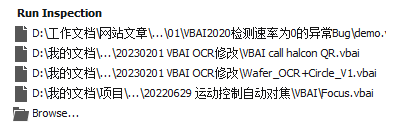
    RunInspection运行检测
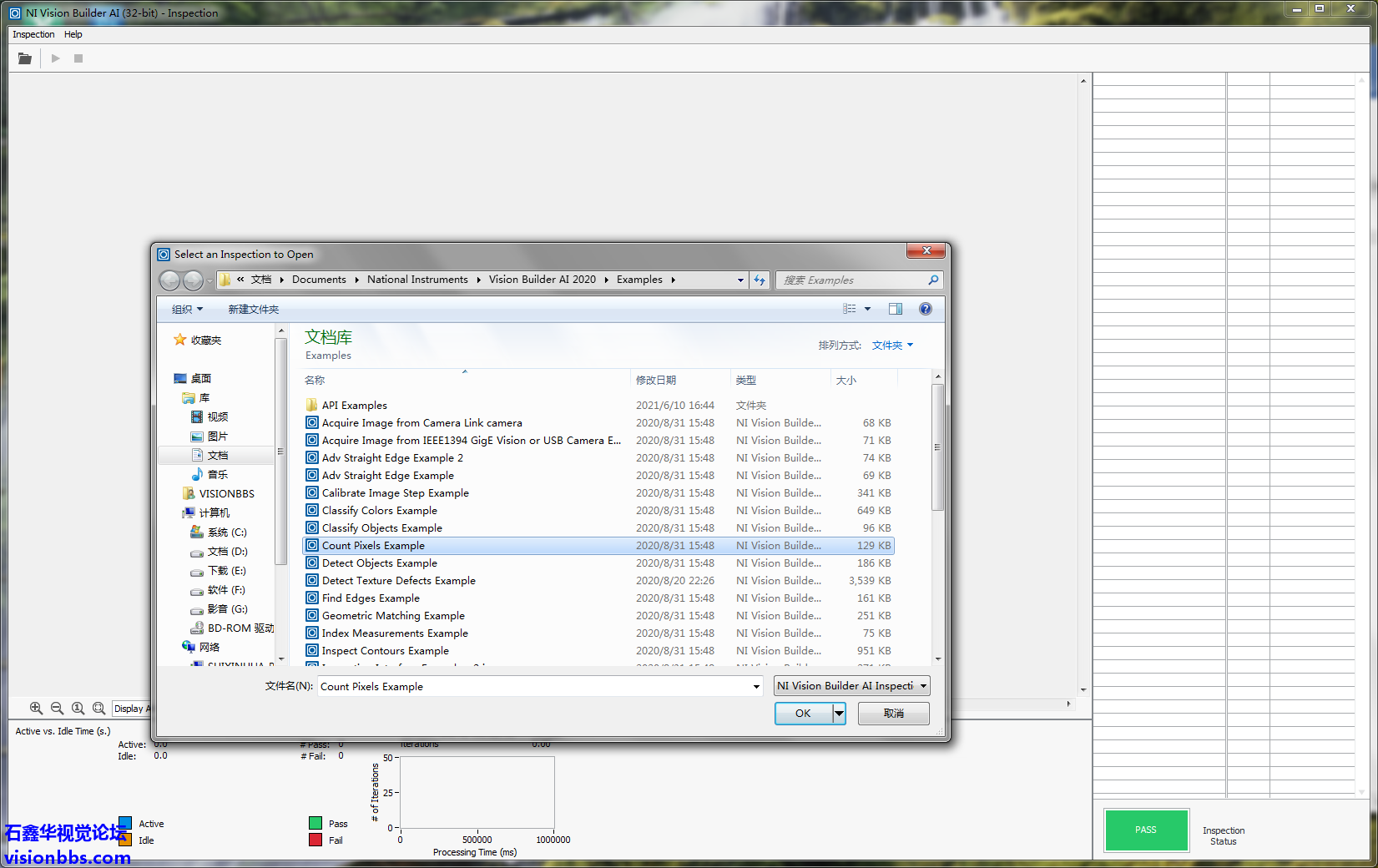
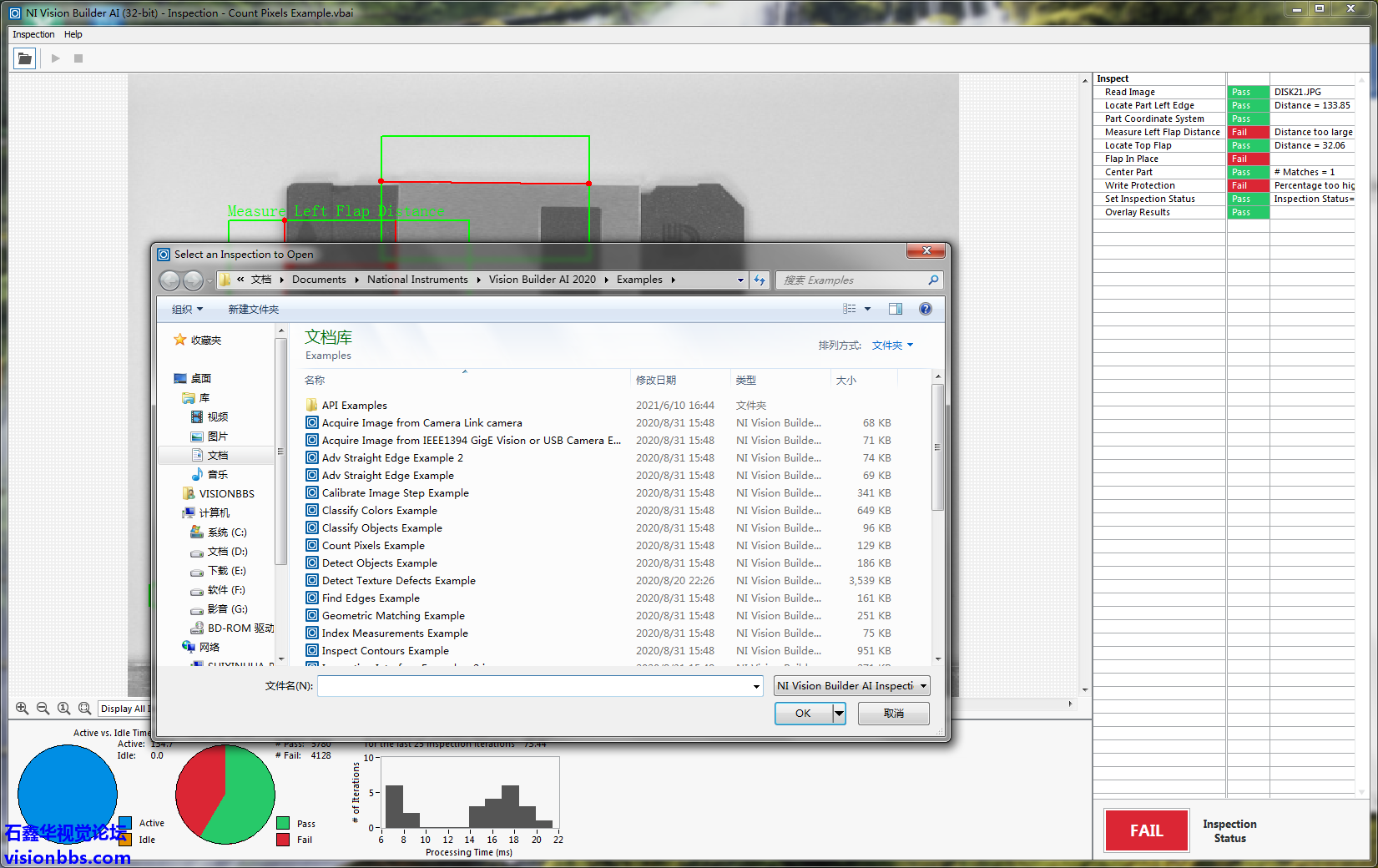
    左下部分为RunInspection运行检测,点击Brows浏览链接,可以打开已有的检测脚本如下图所示:
    image3.png
    运行VBAI脚本
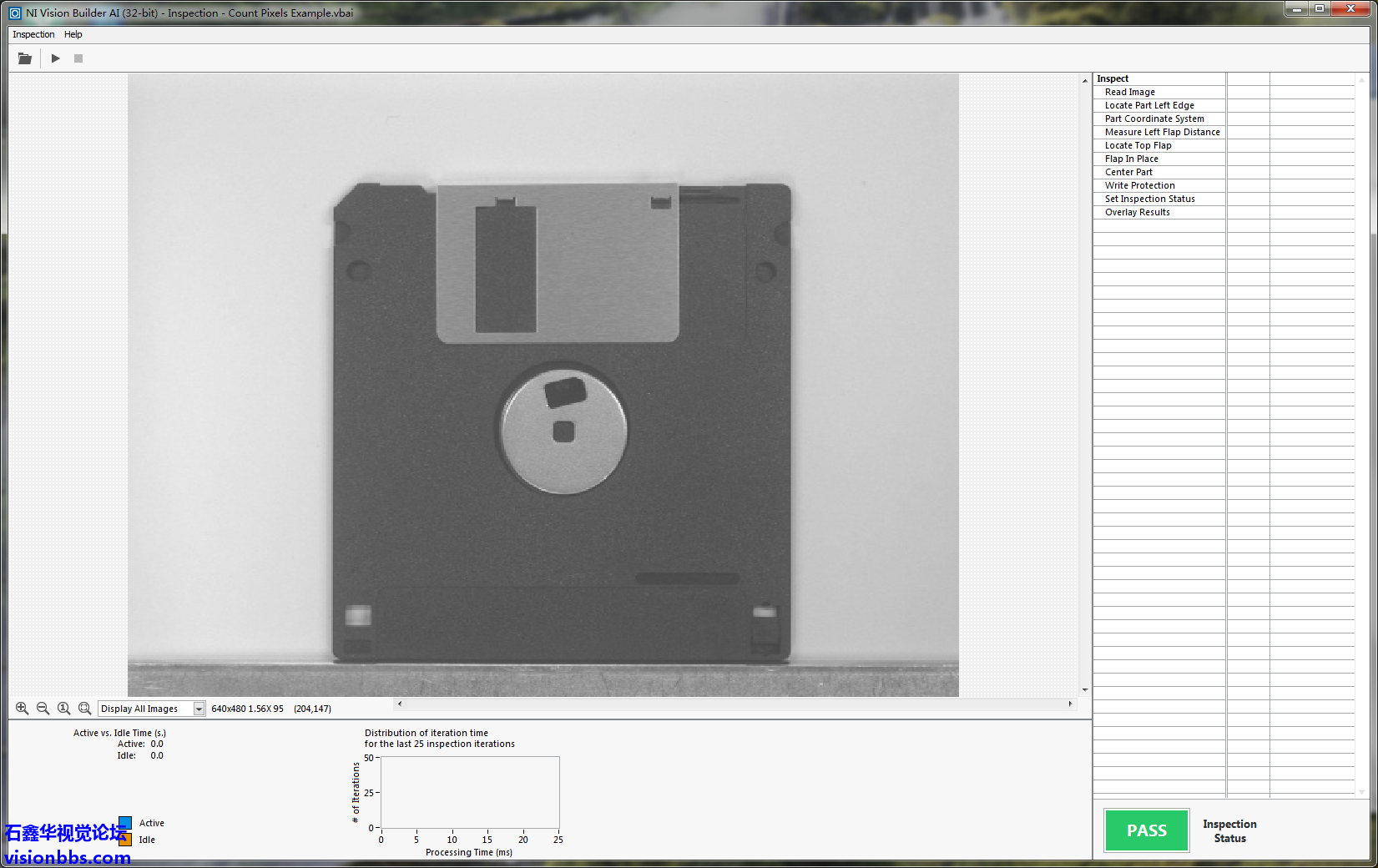
    选择好脚本后,点击确定,进入检测界面,如下图所示:
    image4.png
    VBAI运行检测界面
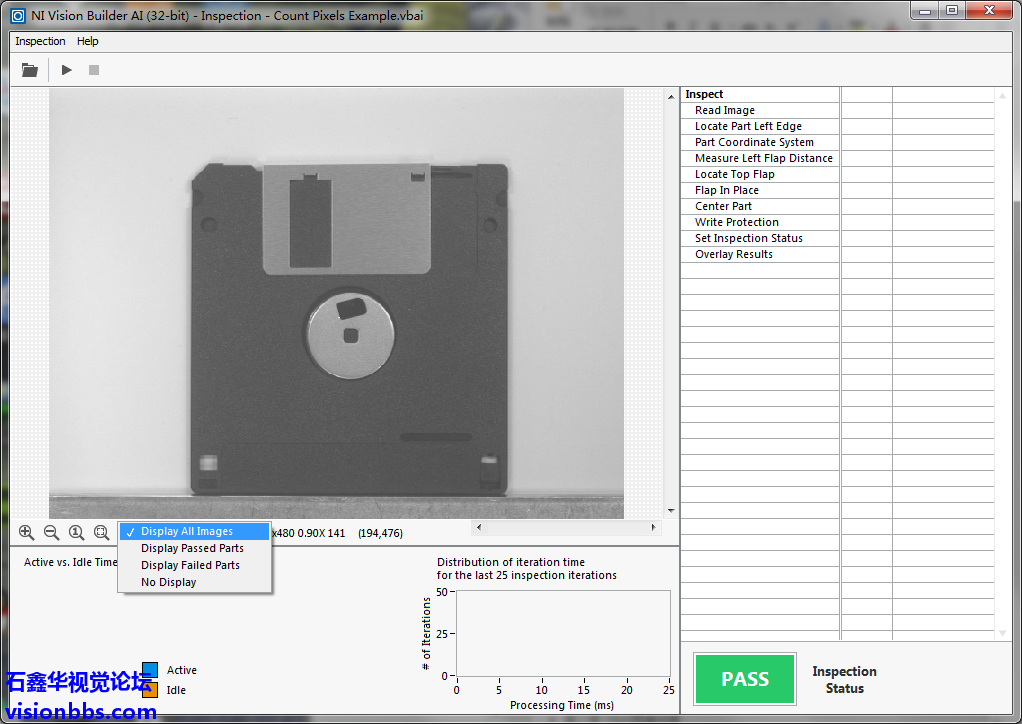
    检测界面相对要简单一些,左上角是菜单和快捷按钮(打开、运行、停止)。中间一个大的区域是显示检测图像。显示图像下面则有放大、缩小、1:1、适合窗口等缩放工具,以及显示图像、图像信息等:
    image5.png
    显示图像模式
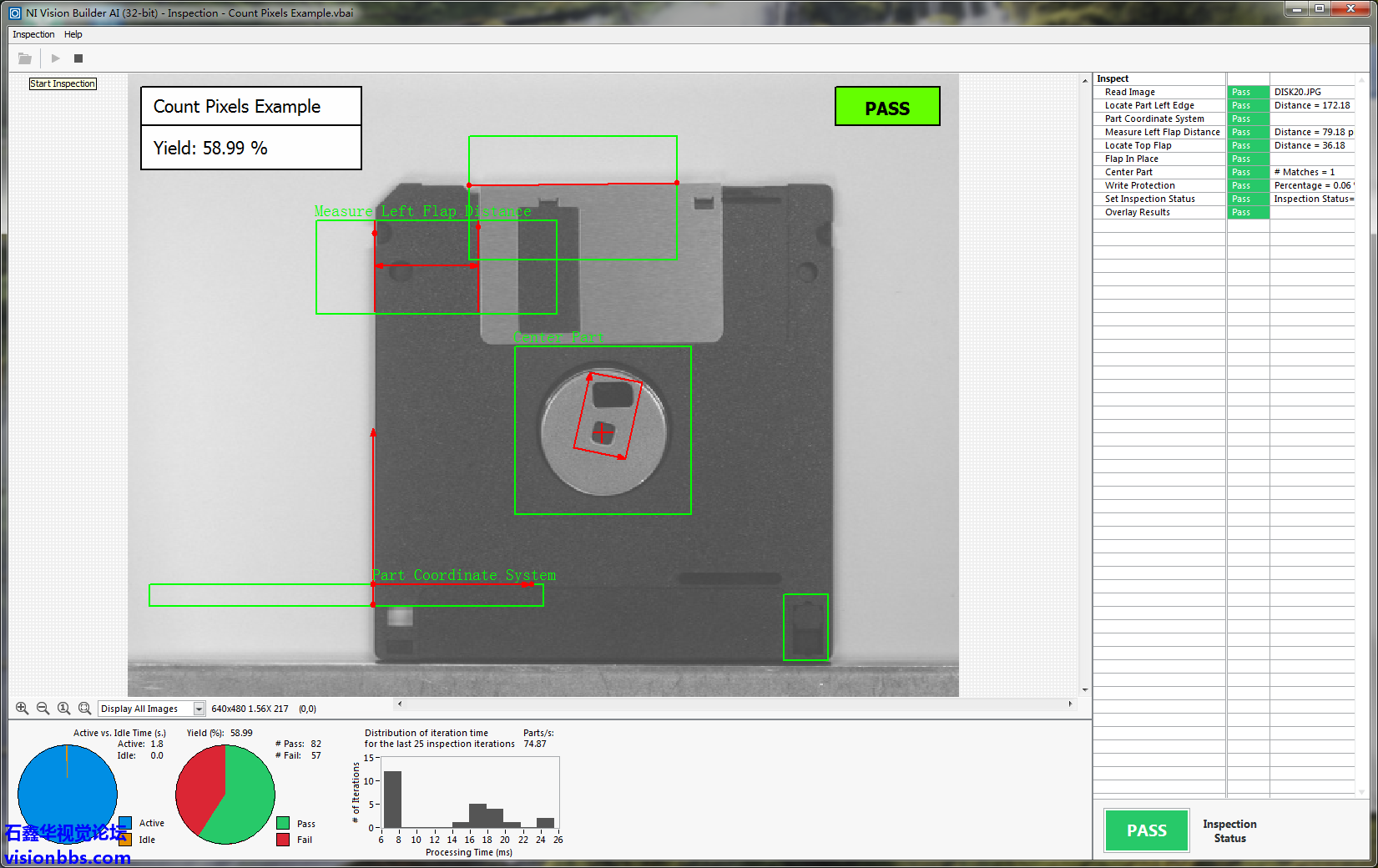
           最下面则是一些检测统计信息,运行后会显示统计信息。右边列表则是检测的步骤列表。运行时,会显示具体每一步的结果和数据。
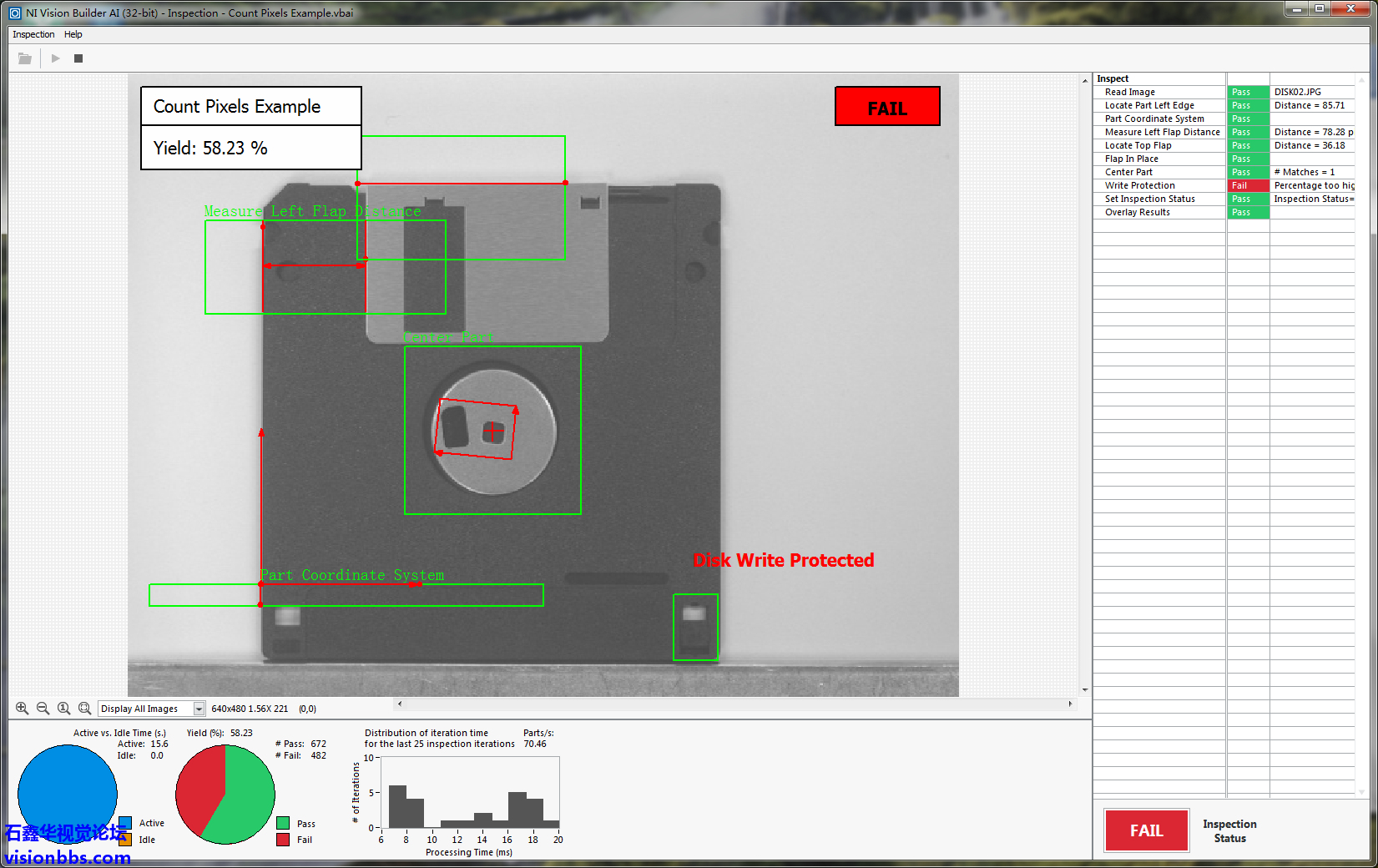
           右下角则会显示检测状态,OK产品是绿色的Pass,NG产品是红色的Fail。点击左上角的三角形按钮,即可运行检测,如下图所示:
    image6.png
    VBAI检测脚本运行界面-OK
    image7.png
    VBAI检测脚本运行界面-NG
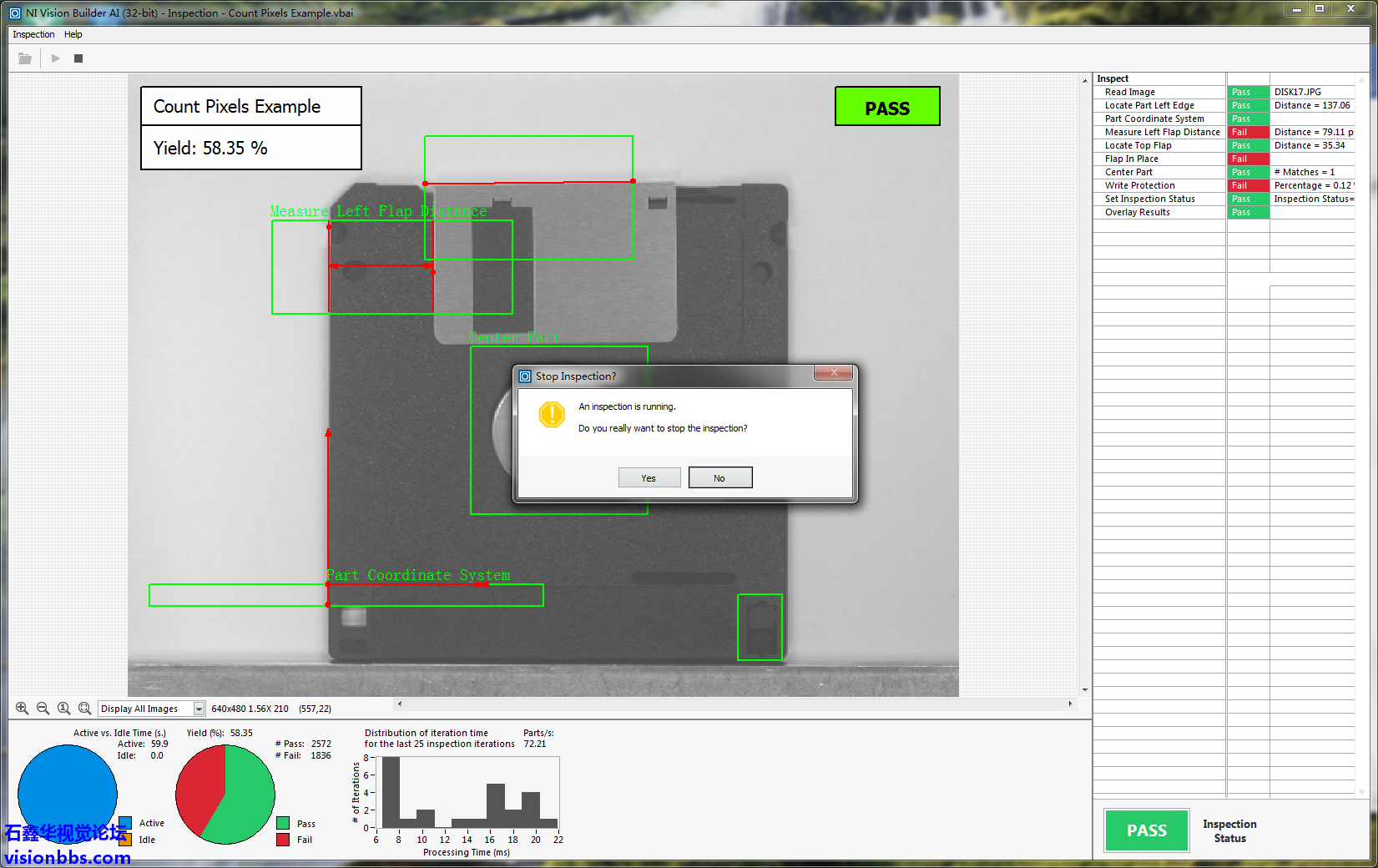
    image8.png
    停止运行检测
           运行脚本后,点击左上角的正方形按钮,会弹出停止检测对话框,点击Yes就可以停止检测了,点击No则继续运行检测不停止。
    image9.png
    重新打开脚本
           运行界面停止运行后,则可以使用左上角的打开文件按钮,来打开其他的脚本。


    回复

    使用道具 举报

    您需要登录后才可以回帖 登录 | 注册会员

    本版积分规则

    LabVIEW HALCON图像处理入门教程(25.08)
    石鑫华机器视觉与LabVIEW Vision图像处理PDF+视频教程11种全套
    《LabVIEW Vision函数实例详解2020-2024》教程-NI Vision所有函数使用方法介绍,基于NI VISION2020,兼容VDM21/22/23/24

    QQ|LabVIEW视觉 |网站地图

    GMT+8, 2026-4-17 22:03

    Powered by Discuz! X3.4

    © 2001-2026 Discuz! Team.

    快速回复 返回顶部 返回列表